SDカードに入っていた大切な写真や動画、書類などのデータが突然消えてしまった――こんな経験はありませんか?
誤って削除してしまったり、知らないうちにフォーマットされてしまったり、SDカードが読み込めなくなったりするトラブルは、誰にでも起こり得ます。
とくに旅行先の写真や子どもの運動会の動画など、もう二度と撮り直せない思い出のデータが入っていると、パニックになってしまう方も多いでしょう。
しかし、落ち着いて対処すれば、SDカードから削除されたデータをデータ復元できる可能性は十分にあります。
重要なのは、データが消えたことに気づいた時点でSDカードへの書き込みを一切止めることです。
新しいデータを書き込むと、削除されたファイルが上書きされてしまい、復元が困難になってしまいます。
つまり、すぐに使用を中止して、適切な復元手法を選ぶことが、データを取り戻すための第一歩になります。
本記事では、Windowsパソコンを使ってSDカードの削除データを無料で復元する方法を、初心者の方にもわかりやすく解説します。
WindowsでSDカードのデータ復元をしたい方は、ぜひ最後までご覧ください。
目次
SDカードの状態を確認して復元方法を選ぶ
SDカードのデータを復元する前に、まずはSDカードが現在どのような状態になっているかを正確に確認することが大切です。
なぜなら、SDカードの状態によって、自力で復元できる場合と専門業者に依頼する必要がある場合が変わってくるからです。
状況を正しく把握せずに復元ソフトを安易に試すと、かえってデータを上書きしてしまい、復元の可能性を下げてしまうこともあります。
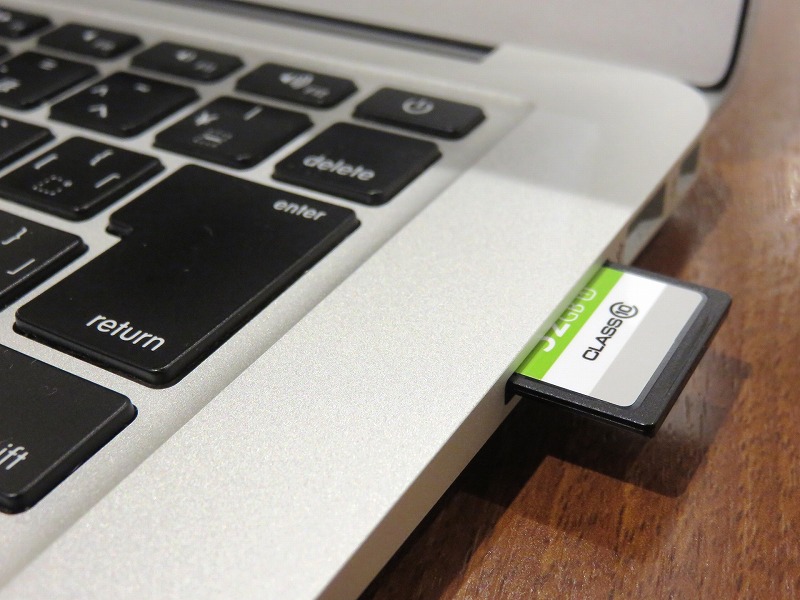
まずはSDカードをパソコンに挿して、エクスプローラーでドライブとして認識されるかどうかを確認しましょう。
ドライブが表示されて中身が見えない、あるいは「フォーマットしますか?」というメッセージが出る場合、データ自体は残っている可能性が高く、ソフトウェアによる復元が期待できます。
一方で、パソコンに挿してもまったく反応しない、ドライブすら表示されない場合は、物理的な故障が疑われます。
なお、状態確認の段階では、復元を急いでSDカード内のファイルを開いたり、Windowsの修復機能やフォーマット操作を実行したりしないことも大切です。
便利そうに見える操作でも、データ復元を優先する場面ではSDカードの状態を変えてしまう可能性があります。
まずはSDカードを読み取り専用に近い扱いで確認し、復元先となるパソコン本体や外付けHDDの空き容量を用意してから作業を始めると安心です。
また、データが消えた経緯も重要な手がかりになります。
誤って削除した、誤ってフォーマットしてしまった、ウイルスに感染してデータが消えた、といったケースであれば、論理障害の範囲にとどまっていることが多く、無料ソフトで復元できる確率が高くなります。
一方で、SDカードを落として壊してしまった、水に濡らしてしまった、端子が折れ曲がってしまった、といった物理的なダメージがある場合は、ソフトウェアでの復元は難しく、専門のデータ復旧サービスに依頼する必要が出てきます。
パソコンで認識する場合と認識しない場合の対処法
SDカードをパソコンに挿したときの反応に応じて、適切な対処法が変わります。以下の表に、それぞれの状況と推奨される対応をまとめました。
| パソコンの反応 | 考えられる原因 | 推奨される対処法 |
|---|---|---|
| ドライブとして認識され、ファイルが見える | 部分的な削除、軽度の論理障害 | すぐにファイルを別の場所にコピーし、その後復元ソフトで削除分を復元する |
| ドライブは認識されるが、ファイルが見えない・空っぽ | ファイルシステムの論理障害、誤削除 | SDカードへの書き込みを避け、復元ソフトですぐにスキャンする |
| 「フォーマットしますか?」と表示される | ファイルシステムの破損、未フォーマット状態 | フォーマットせずに、復元ソフトでスキャンしてから復元を試みる |
| ドライブが表示されない(まったく認識されない) | 物理的故障、端子の汚れ・破損、カードリーダーの不具合 | 別のカードリーダーや別のUSBポートで試す。それでも認識しない場合は専門業者への相談を検討する |
まずはシンプルな確認から始めましょう。SDカードを別のカードリーダーに挿し替えたり、別のUSBポートに接続したりするだけで、あっさり認識されることもあります。
とくに安価なカードリーダーでは接触不良が起きやすいため、複数の接続方法を試すことが重要です。
また、SDカードの金属端子部分が汚れている場合は、乾いた柔らかい布で軽く拭き取ることで認識するようになることもあります。
どうしてもパソコンで認識しない場合、ドライブの管理画面でディスクとして認識されているかどうかも確認しましょう。
「ディスクの管理」を開いて、SDカードのサイズのディスクが表示されているかを確認します。
ここでディスクとして認識されているのにドライブレターが割り当てられていない場合は、手動でドライブレターを割り当てることでアクセスできるようになることがあります。
論理障害と物理的な破損・故障の違いを見分ける
SDカードのトラブルは、大きく分けて「論理障害」と「物理障害」の2種類に分類できます。
この見分けがついていないと、適切な復元方法を選ぶことができません。それぞれの特徴と見分け方をしっかり理解しておきましょう。
| 項目 | 論理障害 | 物理障害 |
|---|---|---|
| 原因 | 誤削除、誤フォーマット、ファイルシステムの破損、ウイルス感染 | 落下・衝撃による破損、水濡れ、端子の折損、基板の故障、チップの劣化 |
| パソコンでの認識 | ドライブとして認識されることが多い | 認識されない、または不安定 |
| 自己復元の可否 | 復元ソフトで対応できる可能性が高い | ソフトでの復元は困難、専門業者が必要 |
| 費用目安 | 無料ソフトで対応できる可能性がある | 数万円〜数十万円かかる場合がある |
論理障害とは、SDカードの物理的な部分は壊れておらず、データの管理情報(ファイルシステム)が壊れたり、データが「削除された」状態になっているだけの障害のことです。
この場合、データ自体はまだSDカードのメモリチップ上に残っているため、適切な復元ソフトを使えば取り戻すことができます。
誤ってファイルを削除してしまった、フォーマットを選んでしまった、といった場合はほぼ論理障害に該当します。
一方、物理障害はSDカードのハードウェア自体が壊れている状態です。SDカードを落として踏んでしまったり、水に濡らしたり、長期間の使用でチップが劣化したりすることで発生します。
この場合、パソコンに挿してもまったく反応しないか、異常な発熱を伴うことがあります。物理障害の場合は、復元ソフトをいくら試してもデータを読み出すことはできません。
無理に何度も接続を繰り返すと、さらに損傷が広がる恐れがあるため、早めに専門のデータ復旧業者に相談することをおすすめします。
無料で使えるSDカード復元ソフトとは

SDカードの復元ソフトは数多く存在しますが、その多くは「スキャンは無料、復元には有料ライセンスが必要」という形式をとっています。
つまり、削除されたファイルを探し出すことはできても、実際に保存する段階で料金を求められるケースが少なくありません。そのため、本当に無料で復元まで完了できるソフトを選ぶことが重要です。
今回ご紹介するのは「MiniTool Power Data Recovery 無料版」です。
このソフトは、Windows向けのデータ復元ソフトとして提供されており、SDカードをはじめ、USBメモリ、外付けハードドライブ、パソコンの内蔵ドライブなど、幅広いストレージデバイスからの復元に対応しています。
最大の魅力は、なんと最大1GBまでのデータを完全無料で復元できる点です。
スキャンして検出結果を確認できるため、まずは削除されたファイルが見つかるかどうかを確認し、必要なファイルが見つかってから1GB以内であればそのまま復元まで行えます。
1GBあれば、写真であれば数百枚、短い動画であれば数本分の復元が可能ですので、日常的な用途には十分な容量と言えるでしょう。
対応しているデータ消失シーンも豊富で、誤削除はもちろん、誤フォーマット、ウイルス感染によるデータ消失、ファイルシステムの破損、パーティションの消失など、さまざまな状況に対応しています。
また、microSDカード、SDHC、SDXC、CFカードなど、SDカードの規格を問わず復元に対応しており、カメラやスマートフォンで使っているメモリカードにも幅広く使えます。
さらに、プレビュー機能も備えており、復元する前にファイルの中身を確認できます。
70種類以上のファイル形式に対応したプレビュー機能があるため、写真や動画、文書ファイルなど、復元したいファイルが正しく復元できるかどうかを事前に確認してから保存できます。
これにより、不要なファイルまで復元して容量を無駄にするのを防げます。操作画面もシンプルで直感的に使えるため、パソコンに詳しくない方でも安心して利用できる点も大きなメリットです。
※復元が必要なデータ量が1GBを超える場合は、有料版(Pro版など)へのアップグレードが必要となります。
Windows向けSDカード復元ソフトを使う具体的な手順
それでは、「MiniTool Power Data Recovery 無料版」を使って、SDカードから削除されたデータを復元する具体的な手順を解説します。
基本的な流れは「SDカードを接続する」「スキャンする」「復元する」の3ステップです。事前にSDカードリーダーを準備しておいてください。
ステップ1:ソフトをダウンロードしてインストールする
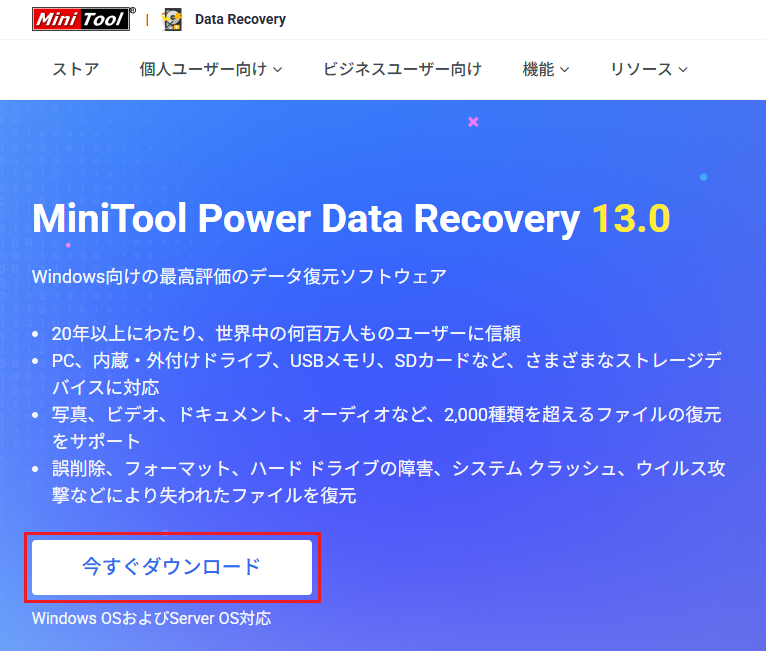
MiniToolの公式サイトから「MiniTool Power Data Recovery 無料版」をダウンロードします。
MiniTool公式サイトを開き[今すぐダウンロード]ボタンをクリックします。
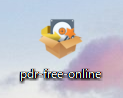
ダウンロードしたファイルをダブルクリックして開きます。
[今すぐインストール]をクリックします。
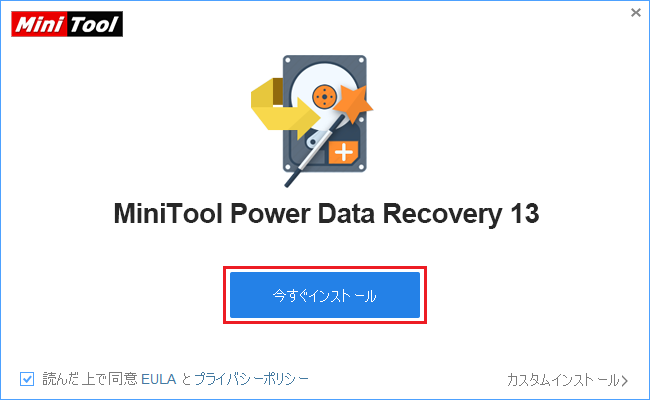
インストール時の注意点として、例えば、復元したいデータがCドライブ内にある場合は、インストール先をCドライブ以外のドライブに変更してください。
変更する場合は、右下の[カスタムインストール]をクリックして、インストールパスを変更してください。
インストール先と同じドライブに復元対象があると、インストールの過程でデータが上書きされるリスクがあります。
SDカードの復元であれば、パソコンのローカルドライブにインストールしても問題ありません。
[はい]をクリックします。
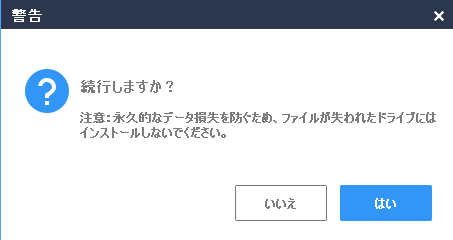
ダウンロードが始まりインストールされます。
インストールが完了したら[今すぐ開始]をクリックします。
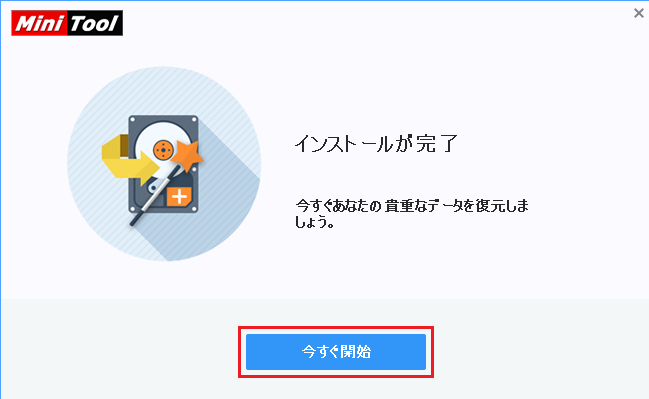
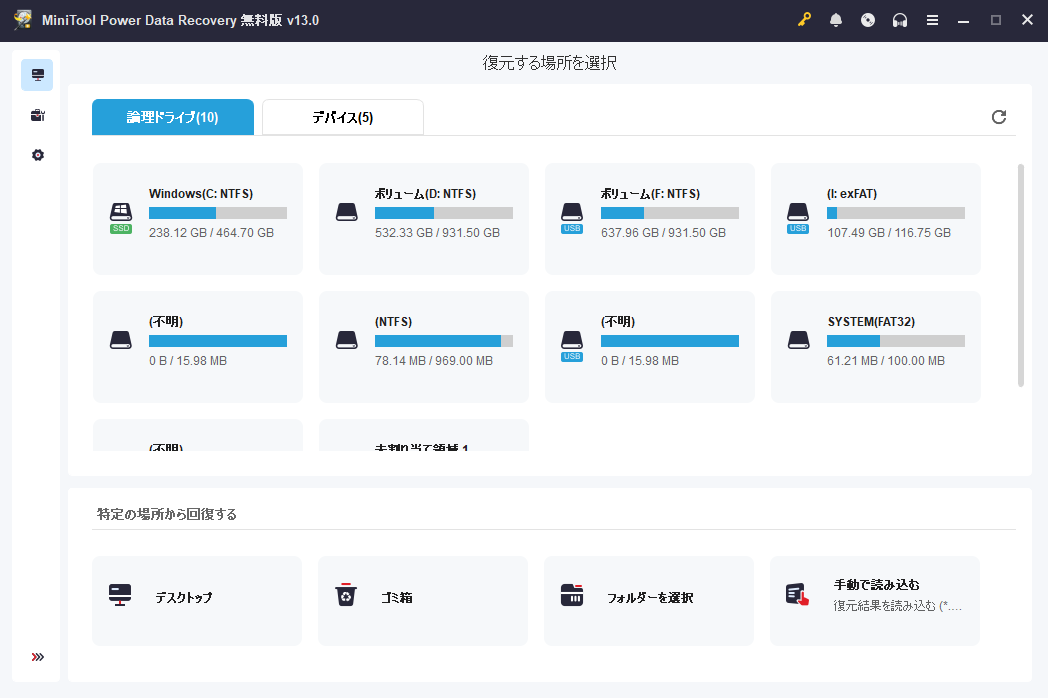
MiniTool Power Data Recovery 無料版が起動します。
ステップ2:SDカードをパソコンに接続する
カメラやスマートフォンからSDカードを取り出し、カードリーダー等に挿してパソコンに接続します。
このとき、パソコンがSDカードを認識しているかどうかをエクスプローラーで確認しましょう。
ドライブとして認識されていなくても、ソフト側で認識される場合があるので、焦らず次のステップに進んでください。
ステップ3:スキャンを実行する
ソフトを起動すると、「論理ドライブ」と「デバイス」という2つのタブが表示されます。
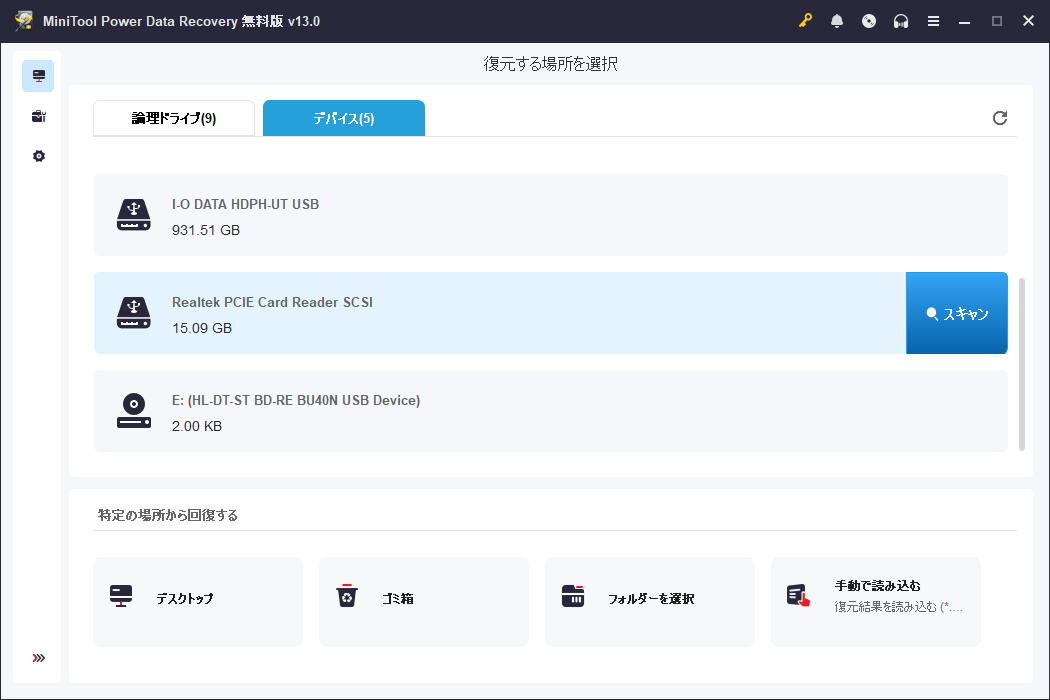
SDカードから復元する場合は「デバイス」タブを選択し、接続したSDカードのドライブを選んで「スキャン」ボタンをクリックします。スキャンには時間がかかります。
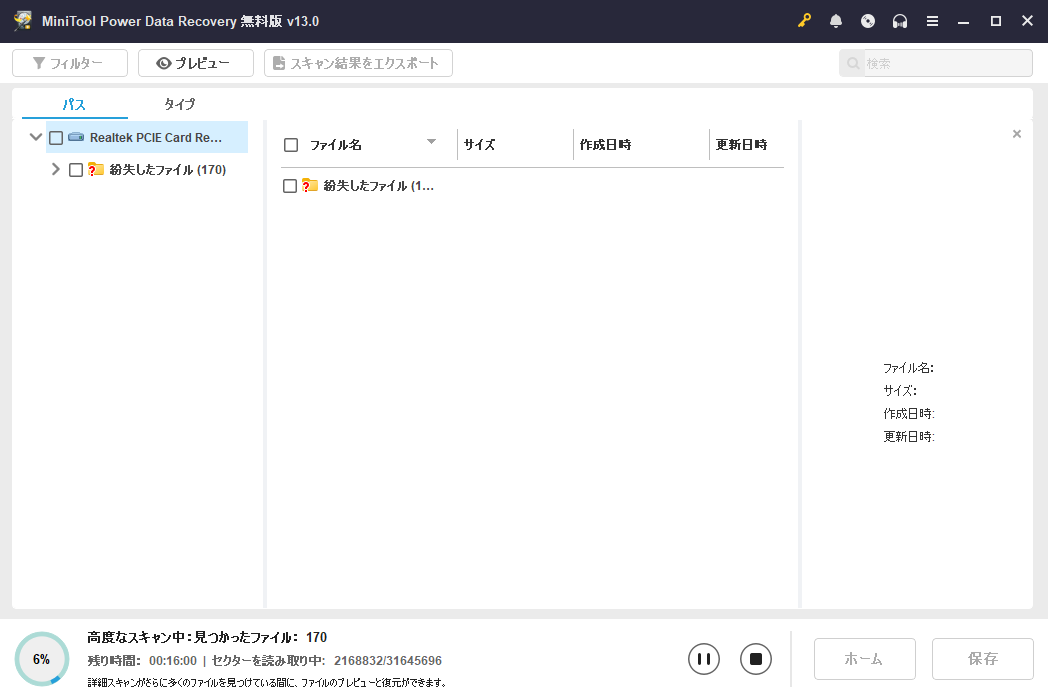
SDカードの容量が大きいほど時間がかかるため、気長に待ちましょう。スキャン中にSDカードを抜いたり、パソコンをスリープ状態にしたりしないように注意してください。
ステップ4:復元するファイルを選択して保存する
スキャンが完了すると、検出されたファイルの一覧が表示されます。ファイルはフォルダ別やファイル種類別に表示できるため、目的のデータを探しやすくなっています。
見つけたファイルはプレビュー機能で内容を確認してから、チェックを入れて「保存」ボタンをクリックします。
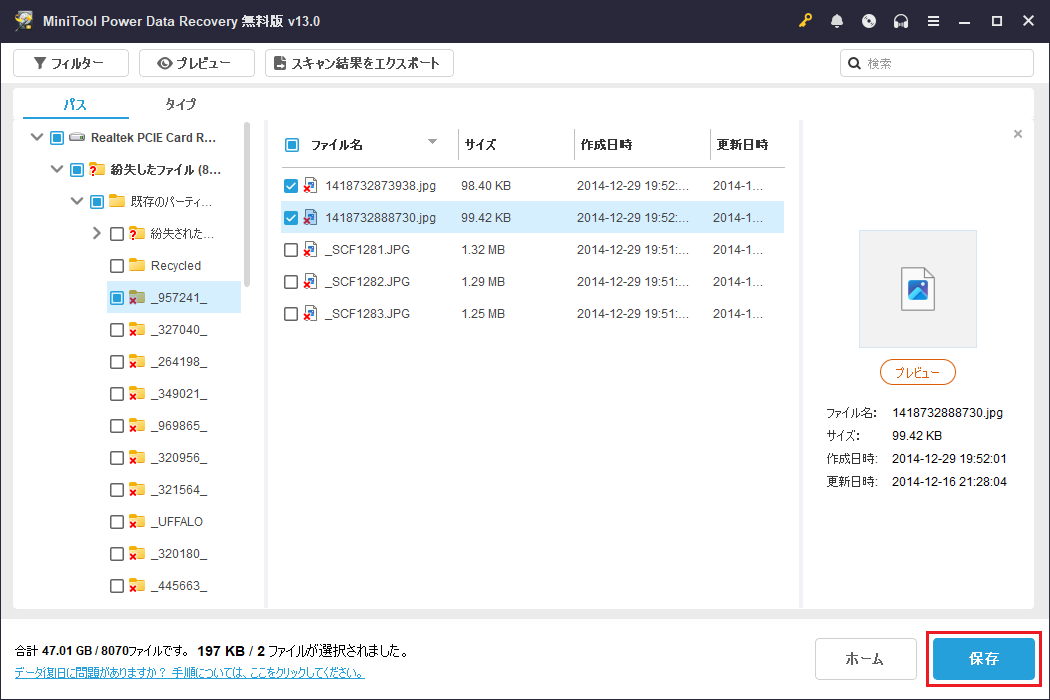
データによってはプレビューできないものもあるため、都度保存して確認する必要がある場合もあります。
復元ファイルを保存する場所を選択して[OK]ボタンをクリックします。
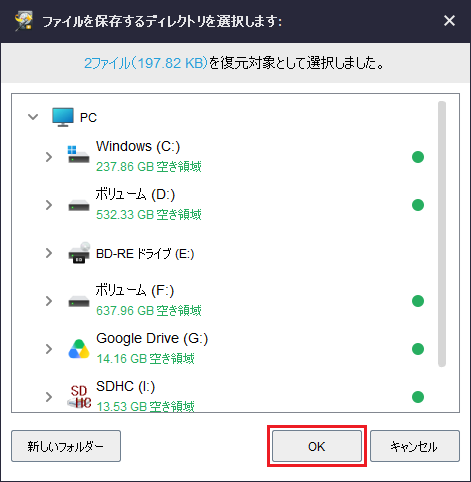
保存先を選ぶ際、必ず元のSDカード以外の場所(パソコンのハードドライブや外付けHDDなど)を指定してください。
同じSDカードに保存すると、削除されたファイルが上書きされてしまい、復元できなくなります。
無料版では1GBまで復元できます。
復元するファイルの合計サイズが1GBを超える場合は、優先順位をつけて最も重要なファイルから復元するか、有料版へのアップグレードを検討してください。
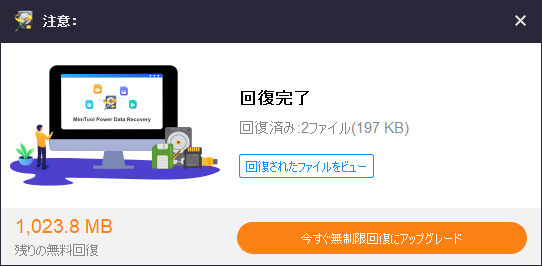
復元が完了したら、保存先に移動してファイルが正しく開けるかを確認しましょう。
フォーマット・破損・故障時にデータ復旧できる可能性
「SDカードをフォーマットしてしまった」「SDカードが破損して読み込めない」という場合でも、データ復旧の可能性は残されています。
状況別に復元できる確率と注意点を整理しておきましょう。
| 状況 | 復元の可能性 | 注意点 |
|---|---|---|
| 誤削除(削除直後) | 非常に高い | 削除後に書き込みをしていなければ、復元できる可能性が高い |
| クイックフォーマット | 高い | ファイルシステム情報が消えるだけなので、データ本体は残っている |
| クイックフォーマット後にファイル追加 | 中程度 | 追加したデータが上書きした部分は復元不可 |
| 完全フォーマット(フルフォーマット) | 低い | データ領域全体が初期化されるため、復元は困難 |
| ファイルシステムの破損 | 高い | 「フォーマットしますか?」と表示されても、フォーマットせずに復元ソフトを使う |
| 物理的な故障 | 非常に低い | ソフトでの復元は不可。専門業者に依頼する必要がある |
まず、クイックフォーマットについて説明します。
Windowsでフォーマットを実行する際、デフォルトで選ばれている「クイックフォーマット」は、ファイルシステムの管理情報を消去するだけで、実際のデータはSDカード上に残ったままです。
つまり、クイックフォーマットをしてしまった直後であれば、復元ソフトでデータを取り戻せる可能性が非常に高くなります。
ただし、フォーマット後に新しい写真やファイルをSDカードに保存してしまうと、その分だけ復元できるデータが減ってしまうため、フォーマットに気づいた時点ですぐに使用を中止してください。
一方、完全フォーマット(フルフォーマット)は、データ領域全体を初期化するため、復元は極めて困難になります。
ただし、近年のWindowsではフルフォーマットの仕様が変更されており、旧バージョンに比べて復元の難易度が変わってくる場合もあります。
いずれにしても、フォーマットの有無にかかわらず、まずは復元ソフトでスキャンを実行してみる価値はあります。
ファイルシステムの破損については、「フォーマットする必要があります」というメッセージが表示される状態を指します。この場合、絶対にフォーマットしないでください。
フォーマットしてしまうと、復元の難易度が上がってしまいます。
そのままの状態で復元ソフトに読み込ませることで、ファイルシステムが破損していても、データ本体を読み出せるケースが多くあります。
SDカードが「RAW」フォーマットと表示される場合も同様で、復元ソフトで直接スキャンをかけることでデータを取り戻せる可能性が高いです。
物理的な故障の場合は、復元ソフトではどうすることもできません。
SDカードがパソコンでまったく認識されない、異常に熱くなる、といった症状がある場合は、これ以上の自力での復旧を諦め、データ復旧の専門業者に相談することをおすすめします。
業者に依頼する際は、復元の可否にかかわらず診断料金が発生する場合と、復元できた場合のみ料金が発生する完全成功報酬制の場合がありますので、事前に見積もりを取るようにしましょう。
まとめ
SDカードから削除されたデータをWindowsで無料復元する方法について、状態確認から具体的な手順までを解説してきました。
大切なポイントを振り返っておきましょう。
まず、データが消えたことに気づいたら、すぐにSDカードの使用を中止することが最も重要です。
新しいデータを書き込むと、削除されたファイルが上書きされて復元できなくなってしまいます。
そして、SDカードがパソコンで認識されるかどうか、論理障害か物理障害かを見極めて、適切な復元方法を選びましょう。
論理障害であれば、今回ご紹介した「MiniTool Power Data Recovery 無料版」を使って、最大1GBまで無料でデータを復元できます。
操作は「デバイスを選択してスキャン」「復元したいファイルを選択」「別の場所に保存」という3ステップで完了します。
スキャンして検出結果を確認できるため、まずは試してみる価値が十分にあります。
クイックフォーマットをしてしまった場合でも、フォーマット後すぐであればデータ復元ソフトを使って復元できる可能性は高いです。
ファイルシステムが破損して「フォーマットしますか?」と表示される場合も、フォーマットせずに復元ソフトでスキャンをかければ、データを取り戻せるケースが多くあります。
一方で、SDカードがまったく認識されない、異常に熱くなる、といった物理的な故障が疑われる場合は、復元ソフトでは対応できません。
その場合は、これ以上の自力での対処を避け、データ復旧の専門業者に相談することをおすすめします。
無理に何度も接続を繰り返すと、損傷が広がる恐れがあるため注意が必要です。
日頃からSDカードのデータをパソコンやクラウドにバックアップしておくことで、万が一のトラブルに備えることができます。
大切な思い出の写真や仕事のデータを守るために、定期的なバックアップを習慣にしておきましょう。