動画サイトの中でも圧倒的な人気を誇るYouTubeは、音楽PVやライブ映像など数え切れないほどの音源コンテンツが存在しています。
そのため、「お気に入りの音楽をオフラインで聞きたい」「動画から音声だけを取り出してMP3として保存したい」と考える人も多いでしょう。
しかし、無料の変換サイトやフリーソフトは広告が多かったり、ウイルスリスク、音質劣化、動作制限などの問題を抱えているケースも少なくありません。
その点で、安全性・高音質・安定性のバランスが取れた有料の変換ソフトが注目されています。
今回は、有料の中でも操作がシンプルで評価の高い「CleverGet YouTube MP3変換」を中心に紹介します。
この記事では、その機能や購入前の注意点、実際の音声抽出の手順、さらに著作権的な観点から合法的な使い方までを詳しく解説します。
目次
音声抽出が簡単な有料のYouTube→MP3変換ソフトとは?
有料のYouTube→MP3変換ソフトは、単に動画を音声ファイル化するだけではなく、高音質・操作性・安全性・保存形式の多様さなどの点で無料ツールと明確な違いがあります。
一般的なオンライン変換サービスでは320kbpsの高音質に対応していない場合も多いですが、有料版はその点が保証されています。
また、ウイルス広告やプライバシー侵害のリスクも少ないため、安心して使用できます。
下記は、有料ソフトと無料ツールの比較イメージです:
| 項目 | 有料変換ソフト | 無料サイト/ツール |
|---|---|---|
| 音質 | 最大320kbpsの高音質対応 | 低音質、可変ビットレートが多い |
| セキュリティ | 広告・マルウェアなし | リンク広告・感染リスクあり |
| 操作安定性 | 高速、複数ダウンロードに対応 | サイトアクセス不安定 |
| サポート | メール・アップデート対応 | サポートなし |
| 法的安全性 | 使用範囲に注意すれば合法 | サイト自体がグレーな場合も |
特にCleverGetは、公式ライセンス制での有料販売を行っており、更新とサポート体制が整っています。
そのため、YouTubeだけでなく、ニコニコ動画やVimeoなど多様な動画サイトの変換にも対応している点が強みです。
CleverGet YouTube MP3変換の特長
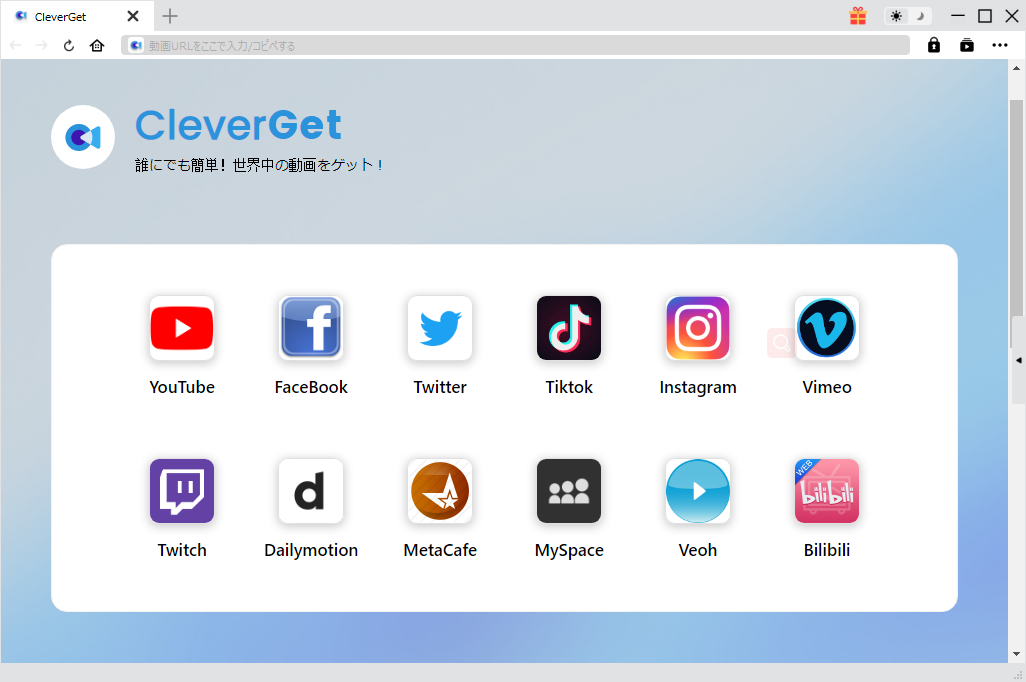
CleverGetはLeawo社が提供する動画ダウンロード・変換ツールで、その中でも「YouTube MP3変換モジュール」は音楽抽出機能に特化しています。
主な特長を以下に整理します。
| 特長 | 内容 |
|---|---|
| シンプルなUI | URLを貼るだけで自動的に動画認識・音声抽出が可能 |
| 高音質出力 | 最大320kbpsのMP3、またはFLACにも対応 |
| バッチ処理対応 | 複数の動画を同時に自動変換できる |
| 動画からの抽出範囲指定 | 再生時間の一部だけを切り出すことが可能 |
| 豊富な対応サイト | YouTube・ニコニコ・Facebookなど1000+サイト対応 |
| 定期更新 | 動作不具合の修正やUI改善が頻繁に行われる |
特に魅力なのは、初心者でも扱いやすいコピー&ペースト操作中心の設計です。インターフェースが直感的で、技術的知識がなくても短時間で音声抽出が完了します。
また、バックグラウンド処理にも対応しており、変換中でも他作業がスムーズに行えるのも便利です。
映像編集者やライター、動画ナレーション音源を管理したい方にも向いています。
CleverGet YouTube MP3変換の購入時の注意点
CleverGetを購入する際は、いくつかのポイントに注意する必要があります。まず、購入時には、CleverGet公式のLeawoストアへアクセスすることが大切です。
正規ライセンスでないものを使用すると、アップデートが適用されずエラーになる場合があります。
また、音声抽出の対象はあくまで著作権法の範囲内に限られるため、商用利用目的や共有配布は避けなければなりません。
購入する際は「CleverGet YouTube MP3変換」単体での販売はないため、注意が必要です。
「YouTube動画ダウンロード」とセットになった「YouTube動画ダウンロード Premium」か「YouTube動画ダウンロード」と「YouTube映画ダウンロード」とセットになった「YouTube動画ダウンロード Ultimate」を購入する必要があります。
URLから音声を抽出してMP3に保存する具体的ステップ
CleverGetを使った具体的な音声抽出方法は非常に簡単です。具体的なステップの一例を解説します。
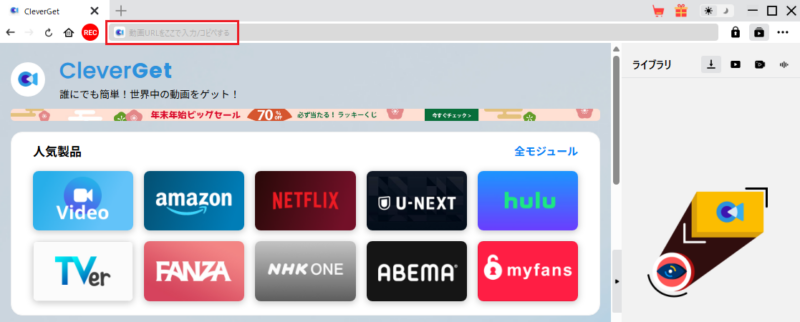
CleverGetを起動します。
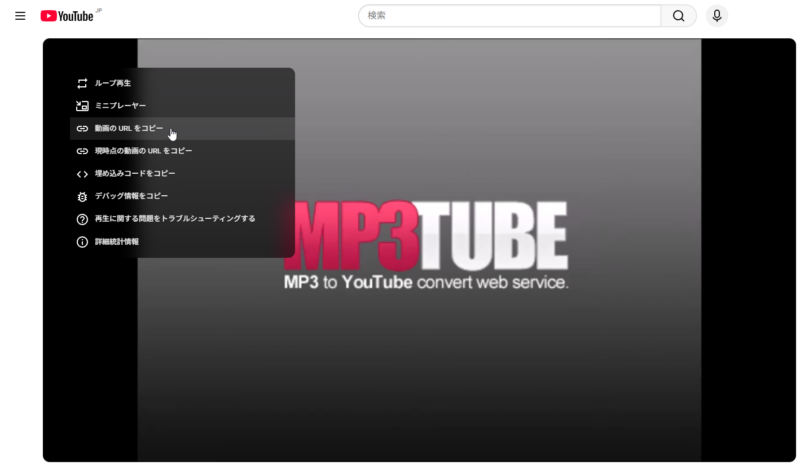
外部ブラウザで「YouTube」を開き、対象の音声動画を表示し、動画の画面上で右クリックして、[動画のURLをコピー]をクリックします。
CleverGetに、コピーしたURLを貼り付けてEnterキーを押すと、自動的に動画解析が始まります。
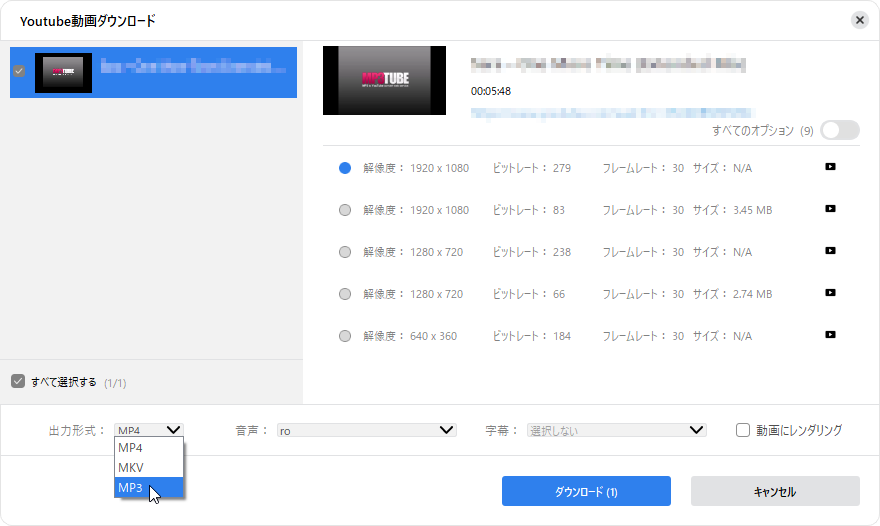
「出力形式」のプルダウンメニューから「MP3」形式を選択します。
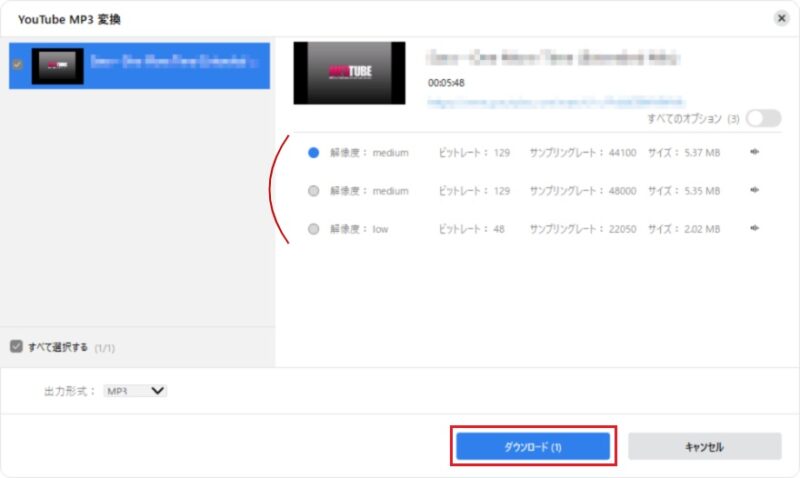
出力したいビットレートなどの品質を選択し[ダウンロード]ボタンをクリックします。
指定フォルダに音声ファイルが保存されます。
抽出した音声は、iTunesやスマートフォン、ポータブルプレイヤーへ転送して再生することもできます。
CleverGetは動画をローカルに保存する必要がないため、ストリーミングから直接音声を取り出せる点も手間を減らしてくれます。
YouTube音楽ダウンロードの注意点と合法な使い方
YouTube内の音楽をダウンロードして使用する場合、著作権の扱いを理解しておくことが非常に重要です。
YouTubeの利用規約では、権利者が許可していないコンテンツのダウンロードは禁止されています。
したがって、変換ツールの使用自体は合法であっても、動画の内容によっては違法行為とみなされる可能性があります。
合法的な範囲で楽しむためのポイント
- 合法な音源の利用
- 商用利用禁止
- 教育・研究目的の引用
公式チャンネルが公開しているフリー素材、または利用許諾が明示されたCreative Commons動画を利用する。
個人利用の範囲を超えて、広告収益を得る動画などに使用しない。
短い抜粋を教材に使用する程度であれば問題ない場合がある。
特に音楽著作権は複数の権利(作詞・作曲・演奏・録音)に分かれているため、転載や再配布には特に注意が必要です。
著作権と違法DLの境界:個人利用でも注意すべきポイント
日本の著作権法では、著作権者の許諾を得ずに動画や音声をダウンロードする行為は原則として禁止されています。
ただし、「私的使用のための複製」という例外があり、自分のPCやスマートフォンに保存して個人的に楽しむ範囲であれば法的に認められる場合があります。
しかし、以下の行為はNGなので厳禁です。
- 録音した音声をSNSやブログにアップロードする。
- 商用コンテンツや広告動画に編集・利用する。
- 海賊版や再配布サイトへの投稿。
特に、違法にアップロードされた動画や音声をダウンロードする行為は法律で禁止されています。
CleverGetのようなソフトは法的に認可されている技術を使っていますが、それをどう使うかは利用者次第です。
安全に楽しむためには、著作権表示されている動画や公式配信以外からのダウンロードを避け、音声抽出を完全に個人利用に留めることが重要です。
YouTube Musicの音楽をMP3に無料ダウンロードする方法
YouTube Musicの楽曲を移動中やオフラインでも楽しみたい時、MP3として保存できれば便利ですよね。
結論から言うと、無料でMP3変換できるサイトやソフトは存在しますが、利用には慎重な判断が必要です。
ネット上には、動画のURLを貼り付けるだけでMP3化できる無料サイトが多数あります。しかし、こうしたサイトの多くはセキュリティ上のリスクを抱えています。
画面に表示される怪しい広告をクリックしてウイルスに感染したり、個人情報が漏洩したりするトラブルが後を絶ちません。
また、法的な側面も重要です。YouTubeの利用規約では、公式機能以外でのダウンロードを禁止しています。
さらに、違法にアップロードされた楽曲をそれと知りながらダウンロードする行為は、著作権法に抵触する恐れがあります。
最も安全で快適な方法は、やはり公式の「YouTube Music Premium」を利用することです。
月額料金はかかりますが、公式のオフライン再生機能を使えば、通信量を気にせず高音質で楽曲を楽しめます。
初めての方は無料トライアルも利用できるため、まずはリスクのない公式サービスから試してみるのが一番の近道です。
まとめ
YouTube→MP3変換ソフトは数多く存在しますが、安全性・操作の簡単さ・音質の高さという観点から見ると、有料版の「CleverGet YouTube MP3変換」は非常に優れた選択肢です。
初心者でも容易に扱え、継続的なアップデートにより安定したパフォーマンスを維持できます。
ただし、使用方法次第では著作権侵害にあたる可能性もあるため、必ず個人の範囲で楽しむようにしましょう。
CleverGetを活用すれば、好きなYouTube音楽をオフライン環境で快適に聴くことができ、作業BGMや学習素材としても役立ちます。
正しい知識を持って安全に利用することで、デジタル音源の活用幅がぐっと広がります。
番外編コラム:TVerの動画をiPhoneに保存できるのか?
TVerの動画を公式アプリからiPhone本体に保存することはできません。
TVerはストリーミング専用サービスで、アプリにも「ダウンロード機能」や「オフライン保存機能」は用意されていません。そのため、視聴は基本的にインターネット接続が前提となります。
一方で、技術的にはiPhoneに動画を保存する方法はいくつか存在します。
代表的なのは、iCapなどの動画保存アプリを使う方法や、iOS標準の「画面収録(画面録画)機能」で再生画面を録画する方法です。
また、PCで専用ダウンローダーを使って保存し、そのファイルをiPhoneに転送する手段も紹介されています。
ただし、これらはすべてTVer公式が認めた方法ではなく、TVerの利用規約や著作権法上のグレーゾーンまたは違反となる可能性があります。
配信コンテンツは著作権で保護されており、権利者の許可なくダウンロード・複製・再配布することは原則として禁止です。
あくまで「私的利用」の範囲であっても、規約違反行為はアカウント停止などのリスクを伴います。
結論として、「TVerを合法的かつ安全に楽しみたい」のであれば、リアルタイム視聴や見逃し配信の視聴期間内にストリーミング再生で楽しむ、という使い方が最も安心です。